Бесплатная видеосвязь для лекций и семинаров
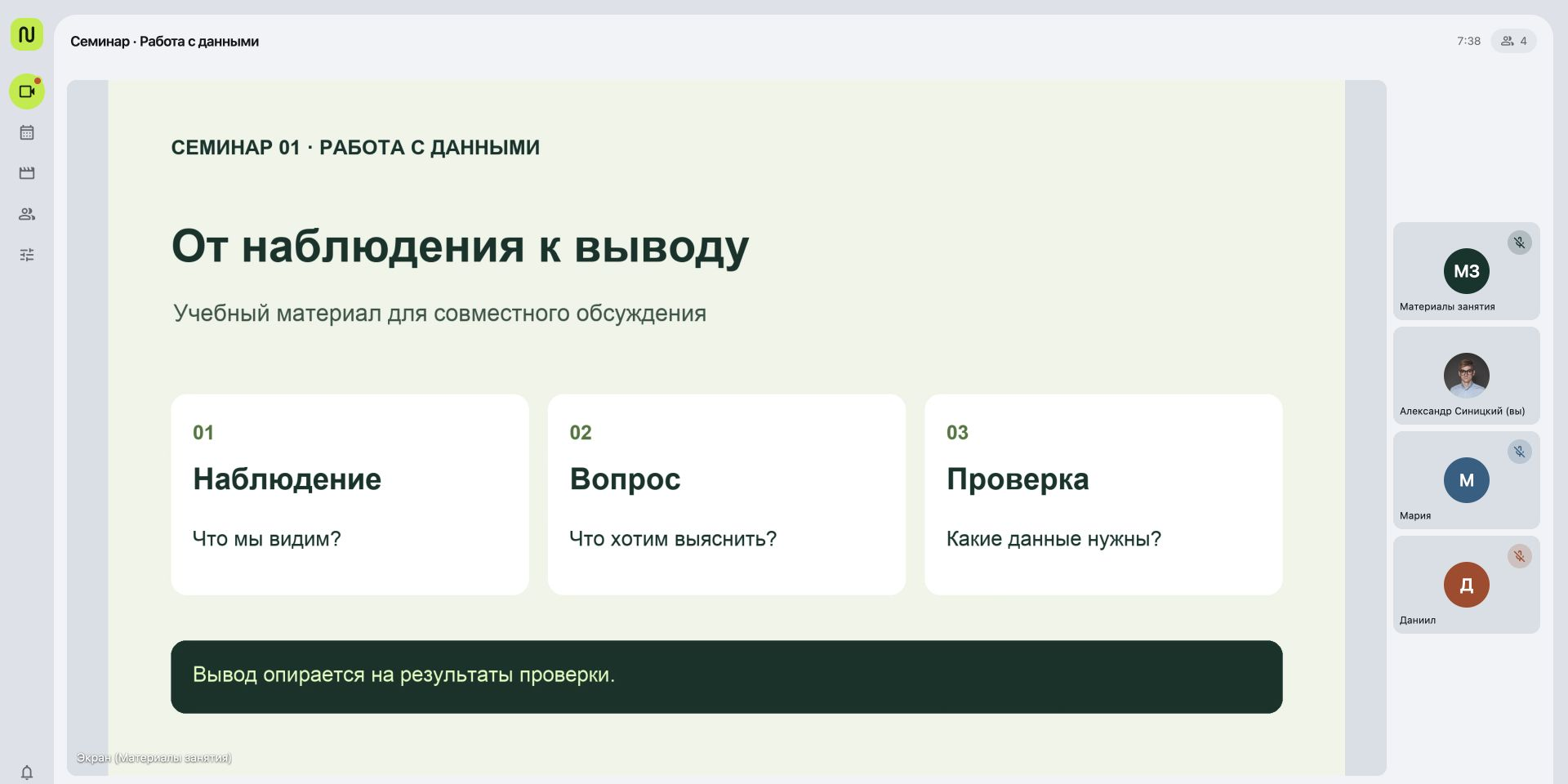
Общая комната для преподавателя и группы: презентация на экране, голос в наушниках, вопросы в чате. Подходит для дистанционной пары, консультации перед экзаменом и обсуждения учебных работ. Начать можно бесплатно.
Встречи, показ экрана и чат. Запись — до 2 часов, хранение — 30 дней.
Редакция Planaro · Обновлено 20 ноября 2026
Лекция и семинар требуют разного порядка общения
На лекции основное место занимает объяснение преподавателя. Подготовьте презентацию отдельным окном и обозначьте, где группа оставляет вопросы: в чате по ходу объяснения или голосом после блока. Участники могут выключить свои микрофоны, пока не говорят; наушники помогают избежать эха.
На семинаре важнее быстро переходить от общего материала к ответу студента. Вместо длинной презентации можно показывать конкретную работу, таблицу или фрагмент кода, затем возвращаться к обсуждению. Это один общий разговор; для параллельной работы подгрупп потребуется отдельно организовать комнаты и переходы между ними.
Как пригласить поток на занятие
- Создайте встречу и дайте ей понятное название: предмет, группа, тема.
- Скопируйте адрес и разместите его в расписании или теме курса.
- Добавьте дату, время с часовым поясом и короткую инструкцию гостевого входа.
- Перед первой парой проверьте ссылку с телефона и из сети учебного заведения.
Не смешивайте разные потоки одной публичной ссылкой без необходимости. Отдельные встречи помогают не путать участников и не передавать приглашение на следующую пару прежней группе.
Показывайте материал, а не весь рабочий стол
Откройте презентацию или PDF заранее. При демонстрации выберите доступное окно, вкладку или экран в диалоге браузера. Если переходите в другое приложение, проверьте, что именно сейчас видно группе: показ одного окна не означает показ всех остальных.
Для кода и расчётов увеличьте шрифт в редакторе. Для презентации выберите режим без заметок докладчика. Участникам с телефона проще читать один крупный фрагмент, чем несколько документов рядом. Исходные файлы лучше оставить в учебном портале — тогда они доступны независимо от качества показа экрана.
Вопросы не должны пропадать за презентацией
Чат встречи подходит для уточнений, ссылок и коротких ответов. Если вопрос относится к конкретному слайду, попросите указывать его номер или заголовок. Преподаватель может вернуться к вопросу после объяснения, не прерывая мысль на каждой новой реплике.
При большом потоке заранее договоритесь, кто собирает вопросы: сам преподаватель или помощник. Не рассчитывайте на автоматический учёт посещаемости и оценку активности как на результат звонка — учебный журнал ведите в своей системе.
Когда часть группы подключается с телефона
Студенты могут смотреть демонстрацию с компьютера в приложении Planaro — этот сценарий проверен. Но телефон не превращается в большой монитор: разверните одну задачу на весь экран и дополнительно дайте ссылку на материал.
Попросите подключаться из спокойного места с наушниками. В дороге связь и внимание могут прерываться, поэтому присутствие в комнате само по себе не доказывает, что студент слышал всё объяснение.
После занятия: запись, текст и материалы курса
Если запись была включена, дождитесь её обработки и откройте результат. Проверьте звук, читаемость презентации и фрагменты, которые собираетесь передать студентам. При наличии расшифровки вычитайте термины, даты и числовые значения.
Публикуйте материалы в принятом у вас месте: в теме Moodle, учебном чате или каталоге курса. Способ доступа к записи сначала проверьте с ролью студента; адрес, который открылся у преподавателя, не обязательно означает доступ для всей группы.
Инструкция по записи лекции →Проверьте формат до начала учебного модуля
Сверьте план с текущими условиями Planaro: сколько человек одновременно подключается, сколько длится пара и нужна ли запись. Сделайте короткую проверку с коллегой на тех же устройствах и в тех же сетях, которые будете использовать на занятии.
Meet можно связать с учебным курсом обычной ссылкой. Это позволяет оставить учебный процесс в Moodle, а живую встречу проводить отдельно, без обещания синхронизации журналов или автоматического создания заданий.
Добавить встречу в Moodle →Вопросы перед первым занятием
Нужна ли студентам установка на компьютер?
Для входа по ссылке можно использовать браузер и присоединиться гостем. Перед первым занятием проверьте подключение и разрешения на микрофон.
Можно ли показать PDF или код?
Да. Откройте материал на компьютере и выберите его окно или экран при включении демонстрации. Увеличьте текст для участников с небольшим экраном.
Будет ли автоматически заполнен журнал посещаемости?
Такой результат здесь не обещается. Организуйте учёт посещаемости и оценки в своей учебной системе.
Следующее занятие — по одной ссылке
Проверьте подключение с коллегой, подготовьте материалы и отправьте группе приглашение.