Преподавателям и учебным группам

Онлайн-занятия по электронике в Planaro

Обсудите, как входной сигнал связан с выходом модели. В Planaro можно показывать схему, диаграммы и подготовленные измерения на общем экране.

Материалы остаются в ваших инструментах. Возможности Planaro Meet.

Разбор учебной задачи

Сигнал требует своего масштаба и точки наблюдения

На временной диаграмме видно изменение, но без осей и обозначения точки наблюдения оно мало говорит о работе схемы. Сохраните эти сведения рядом с изображением.

Откройте учебный пример в симуляторе или документе и покажите через Meet. Студент сможет сопоставить вход, выход и выбранный режим модели.

Что сохранить рядом с диаграммой

  1. ТочкаГде наблюдается сигнал?
  2. МасштабВремя, величина и единицы
  3. УсловиеКакой вход или режим задан?
Ориентиры для разбора подготовленного учебного результата.
Встреча в Planaro

Общий экран и разговор вокруг вашей задачи

Откройте материал в привычной программе на компьютере и покажите нужное окно в Planaro Meet. Для ссылки на исходный файл, вопроса и короткой заметки есть чат встречи.

Ученик может присоединиться по ссылке гостем. Когда нужно разобрать его работу, участник с компьютера показывает своё окно после завершения текущей демонстрации. Для повторного занятия можно использовать календарь Planaro.

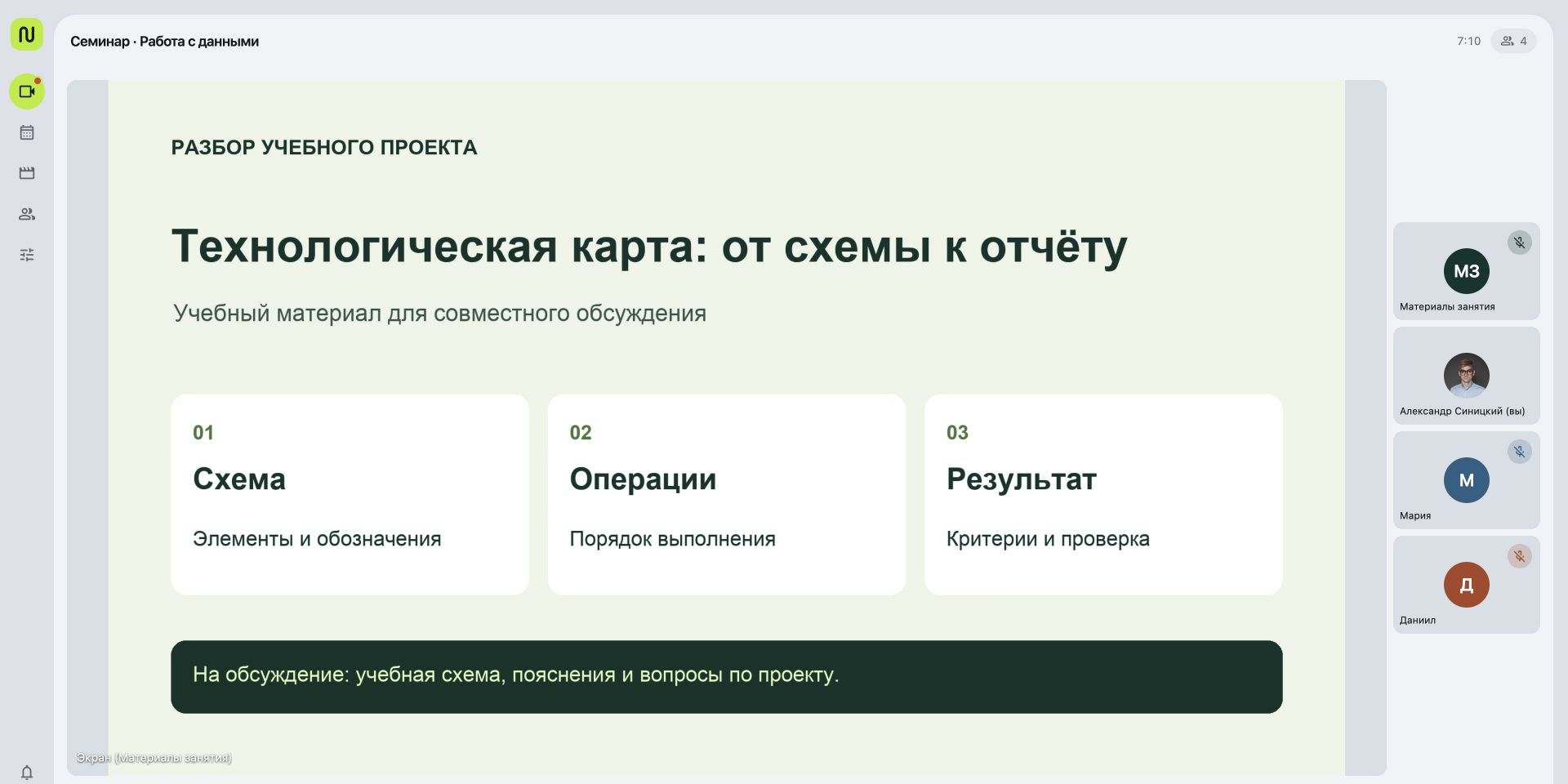
Planaro Meet: учебный материал на общем экране и участники рядом.
Демонстрация учебного материала в Planaro Meet. Открыть крупно ↗

Показать участок схемы с обозначениями

Подготовьте нужные элементы и подписи. Если обсуждение переходит к диаграмме, сохраняйте понятную ссылку на точку наблюдения.

Для небольшого экрана показывайте один участок крупно, а исходный файл предоставьте отдельно.

Сопоставить вход и выход

Разместите связанные диаграммы рядом с одинаково понятными осями. Обсудите, что изменилось после выбранного действия в модели.

Настройки и вычисления выполняются в исходном приложении. Meet передаёт окно и разговор.

Разобрать цифровую логику

Для логического узла можно подготовить таблицу состояний и схему рядом. Студент объясняет, как выбранный вход связан с результатом.

При работе с кодом или внешней учебной средой покажите соответствующее окно. Ссылки на исходный пример можно сохранить в чате.

Сохранить материалы отчёта

Оставьте схему, параметры и диаграммы с подписями. Для следующей встречи зафиксируйте вопрос к конкретному результату.

По договорённости можно записать разбор. Сохраняйте исходные изображения отдельно, чтобы мелкие обозначения оставались доступными для увеличения.

Перед первым занятием

Можно ли показать осциллограмму из файла?

Да. Откройте подготовленное изображение с подписями и покажите его через экран.

Можно ли провести разбор моделирования?

Да. Покажите окно внешнего инструмента с входными условиями и результатом учебной модели.

Нужен ли ученику отдельный аккаунт?

Участник может войти во встречу по приглашению гостем. Организатор создаёт встречу из своего аккаунта.

Подготовьте материал и пригласите учеников

Начните с одного вопроса или задания. Откройте нужный файл, создайте встречу и отправьте ссылку участникам.