Преподавателям колледжей, техникумов и вузов

Инженерная графика онлайн в Planaro

Покажите чертёж целиком, увеличьте нужный узел и обсудите обозначение прямо на общем экране. В Planaro можно проводить разбор учебной работы и консультации по проекту.

Материалы остаются в ваших инструментах. Возможности Planaro Meet.

Разбор учебной задачи

Деталь нужно видеть и целиком, и в нужном масштабе

Студент показывает чертёж, а вопрос относится к одному размеру или сечению. Если сразу увеличить маленькую область, теряется её положение на листе. Если оставить весь лист, обозначения становятся слишком мелкими. На дистанционном занятии инженерной графикой приходится осмысленно переходить между этими масштабами.

Откройте подготовленный PDF или учебный проект в CAD-программе и покажите окно через Meet. Сначала можно обсудить расположение видов и общую форму, затем приблизить конкретное обозначение и вернуться к целому чертежу.

Даже короткие записи Ø20 и R20 относятся к разным величинам. На общем экране полезно оставлять обозначение рядом с тем элементом, к которому оно относится.

Пример чтения размерного обозначения

Ø20Диаметр 20
R20Радиус 20
Условная схема для обсуждения обозначений. Размеры учебного чертежа читают по записи и привязке к элементу.
Встреча в Planaro

Показывать рабочий документ и обсуждать выбранный элемент

Включите демонстрацию окна CAD-программы, PDF или презентации. Увеличение, выбор вида и переходы по листу выполняются в вашем инструменте. В Meet остаются голосовая связь и чат для ссылок на материалы.

Студент за компьютером может показать свою версию работы. Преподаватель видит её на общем экране и комментирует конкретные участки. Изменения в исходном проекте выполняет сам студент.

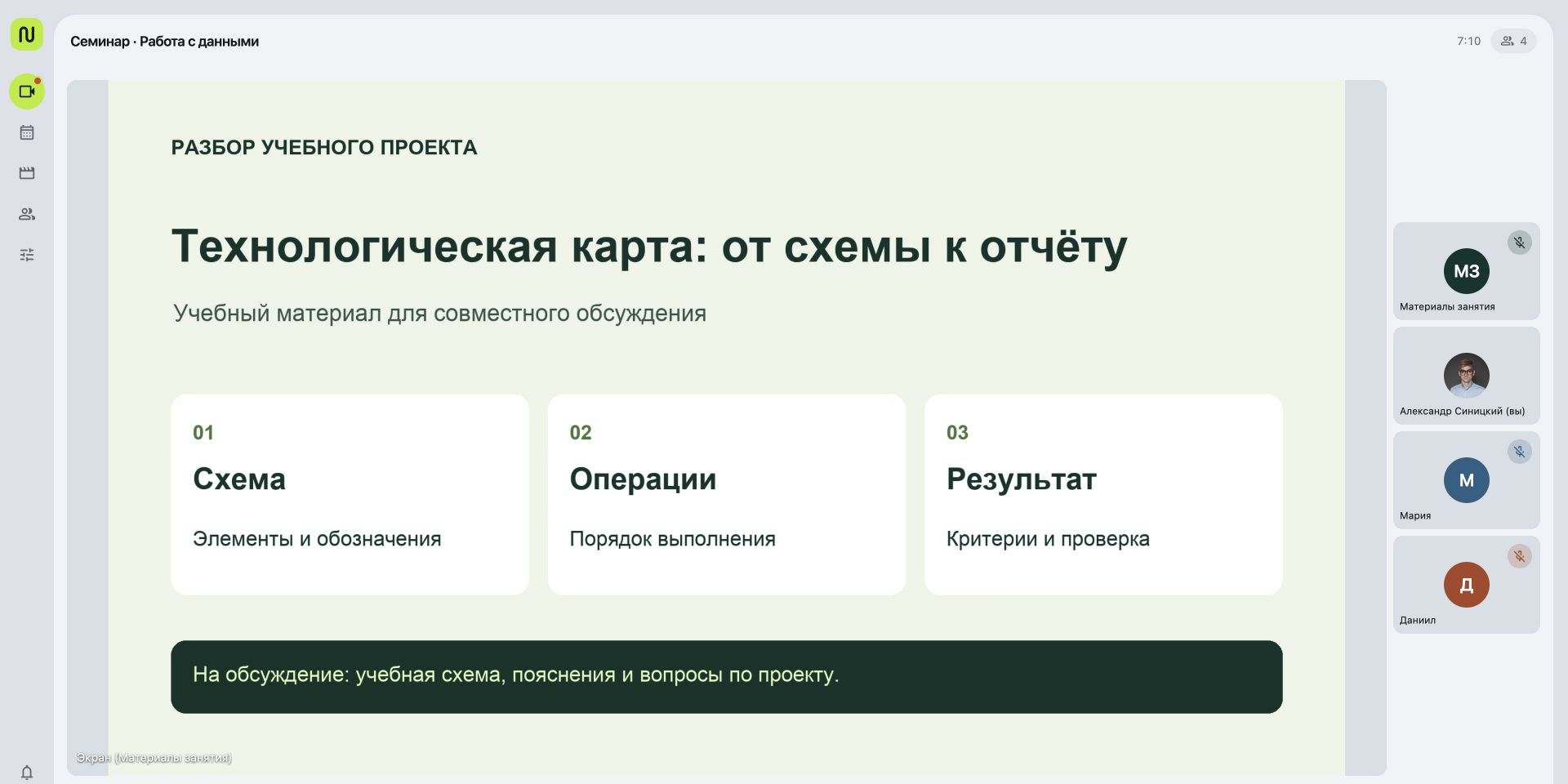
Planaro Meet: учебный материал на общем экране, участники встречи рядом.
Демонстрация учебного материала в Planaro Meet. Открыть крупно ↗

Начать с назначения листа и расположения видов

Перед подробным разбором покажите весь лист. Определите, что на нём представлено и как связаны основные изображения. Студенту будет проще ориентироваться, когда вы перейдёте к отдельному виду или сечению.

Для консультации по конкретной ошибке подготовьте номер листа и небольшой список вопросов. Если обсуждение относится к одному фрагменту, сохраните его в контексте общего изображения.

Для вывода о форме детали полезно сопоставлять несколько представлений. Преподаватель может открыть подготовленный чертёж и модель в своей программе, выбирая нужный ракурс. Возможности вращения и измерения определяются используемым CAD-инструментом.

Размеры, линии и подписи должны читаться

При увеличении сохраняйте размерную запись вместе с элементом, к которому она относится. Отдельное число без выносных линий и соседнего контура не всегда даёт достаточно информации для обсуждения.

Если в проекте есть слои, можно заранее подготовить удобное состояние отображения. На встрече студент увидит именно тот набор элементов, который открыт в программе преподавателя. Скрытие слоёв и редактирование остаются действиями внутри самой программы.

На небольшом экране особенно важна читаемость толщин линий и обозначений. Подготовьте проверку на устройстве студента и сохраните исходный PDF или файл проекта для самостоятельного просмотра.

Разбор самостоятельной работы студента

Попросите открыть актуальную версию проекта и подготовить вопрос к выбранному фрагменту. Во время демонстрации студент сможет показать, как получил элемент, и повторить действие в своей программе.

Если задача связана с построением, удобно сначала обсудить выбранный способ, затем посмотреть результат после изменения. Так комментарий преподавателя связывается с конкретным действием и его следствием.

Для замечаний сохраните номер листа, вид или другое устойчивое обозначение. При следующей консультации вы сможете быстро найти изменённый участок в новой версии работы.

Консультация по курсовому проекту

У курсового проекта обычно несколько связанных материалов: чертежи, расчёты и пояснительная записка. Перед встречей выберите, какие вопросы требуют общего просмотра и в каком порядке их удобно показать.

Начать можно с общего результата, затем перейти к расчёту или исходному условию, от которого зависит спорное решение. Ссылки на файлы стоит собрать в одном месте, чтобы участники работали с одной версией комплекта.

О подготовке таких встреч есть отдельное руководство по консультациям по курсовым и дипломам. Для учебных организаций также собраны сценарии колледжей и техникумов.

После консультации — перечень правок к конкретной версии

Сохраните короткий список изменений с привязкой к листам и элементам. Исходный проект остаётся в выбранном вами хранилище, а студент вносит правки средствами своей программы.

Встречу можно записать по договорённости. Готовую запись стоит проверить перед передачей. Для точного чтения размеров и мелких обозначений сохраняйте сам чертёж: качество исходного PDF или CAD-файла даёт больше возможностей для увеличения, чем просмотр видеозаписи.

Для повторного занятия можно запланировать встречу в календаре Planaro и заранее указать, какую версию работы следует подготовить.

Вопросы перед первой встречей

Можно ли показать CAD-программу через Meet?

Да. Откройте учебный проект на компьютере и покажите доступное окно через демонстрацию экрана. Сам проект продолжает работать в используемой CAD-программе.

Как разбирать мелкие размеры на чертеже?

Увеличивайте нужный фрагмент в исходном инструменте, сохраняя обозначение вместе с элементом. Для самостоятельного изучения передайте студенту сам учебный файл.

Можно ли подключиться к консультации с телефона?

В приложении Planaro можно смотреть демонстрацию с компьютера. Для подробного чтения сложного чертежа и работы в CAD заранее выберите подходящее устройство и масштаб.

Откройте чертёж и разберите нужный узел

Подготовьте текущую версию работы, пригласите студента и обсудите изменения на общем экране.