Практическое руководство для преподавателя

Как показывать формулы и чертежи на онлайн-уроке

Подготовьте нужное окно, включите демонстрацию с компьютера и проверьте материал на экране ученика. Ниже — последовательность для PDF, презентации, внешней доски и учебного чертежа.

Материалы остаются в ваших инструментах. Возможности Planaro Meet.

Подготовка встречи

Увеличивать нужно сам материал, который вы показываете

На компьютере преподавателя формула может выглядеть достаточно крупной, а у ученика занимать небольшую часть экрана. Это особенно заметно, когда показывается весь рабочий стол с несколькими окнами. В результате трудно различить индекс, знак или подпись на чертеже.

Подготовьте исходный документ так, чтобы обсуждаемый фрагмент занимал основную часть окна. Затем покажите его через Planaro и проверьте реальный вид у ученика. В приложении Planaro доступен просмотр демонстрации с компьютера преподавателя.

Для короткой проверки выберите обозначения, которые действительно встречаются в вашем материале: степень и индекс, знак диаметра и радиуса, мелкую подпись. По ним легче оценить читаемость, чем по крупному заголовку презентации.

Примеры для проверки читаемости
x2x2Степень и нижний индекс
Ø20R20Размерные обозначения
2,525Десятичный разделитель
Покажите реальные обозначения из своего документа и убедитесь, что ученик различает их на своём устройстве.
Встреча в Planaro

Показ экрана передаёт ваше рабочее окно

В Meet можно демонстрировать материал с компьютера и продолжать объяснение голосом. Документ, доска или CAD-программа остаются вашим рабочим инструментом: масштаб и содержание вы меняете там.

Ученик видит результат этих действий в комнате Planaro. Для ссылки на исходный материал и короткого уточнения есть чат встречи.

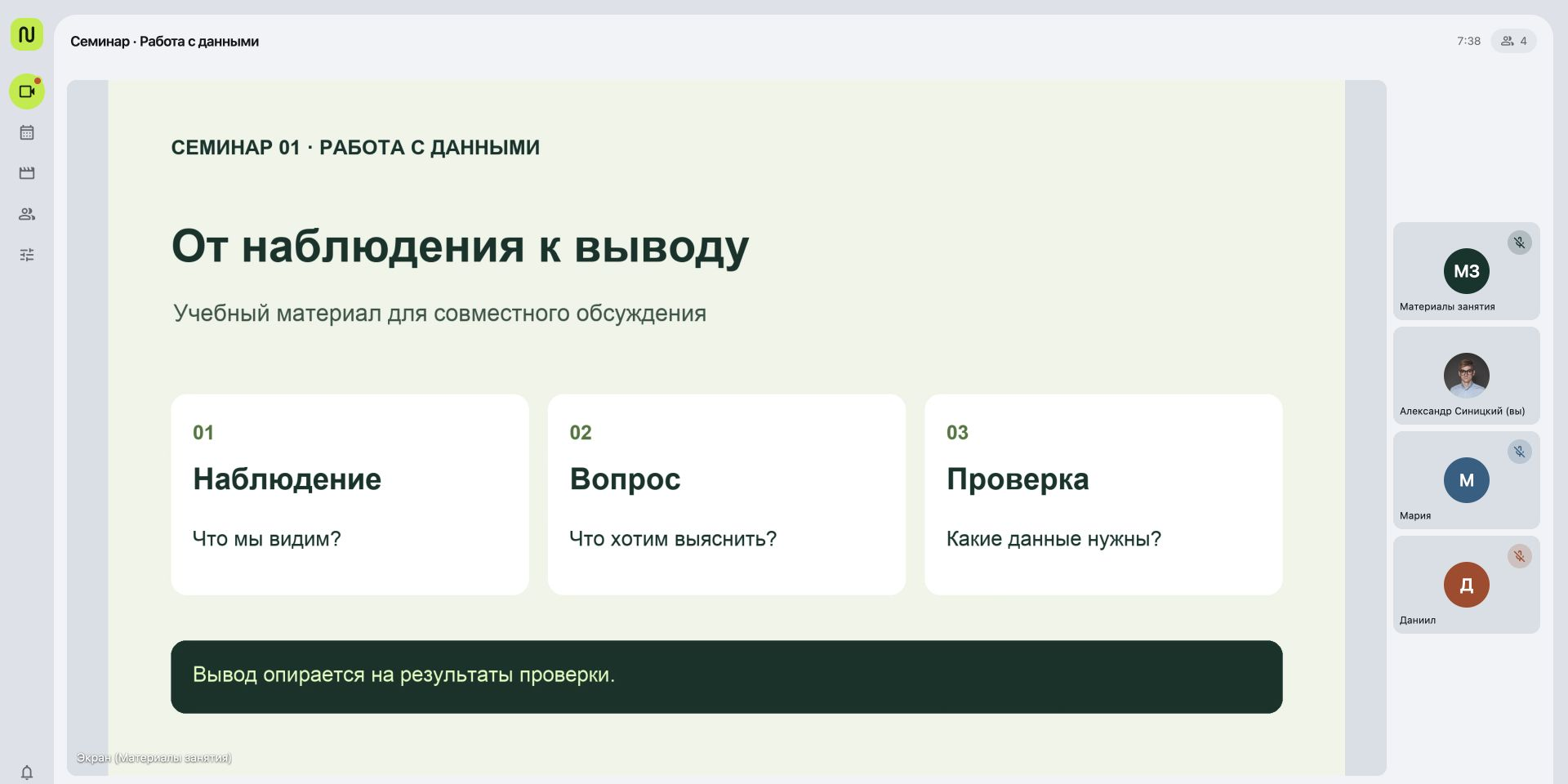
Planaro Meet: учебный материал на общем экране, участники встречи рядом.
Демонстрация учебного материала в Planaro Meet. Открыть крупно ↗

1. Подготовьте одно рабочее окно

Откройте документ, презентацию или доску и выберите фрагмент, с которого начнётся объяснение. Уберите лишние панели редактора, если они мешают чтению, и расположите условие рядом с рисунком или формулой.

Для рукописного решения заранее проверьте инструмент письма в вашей доске или редакторе. Для готового PDF увеличьте нужную область. Сложный чертёж сначала удобно показать целиком, а затем подготовить переход к конкретному узлу.

Если материал состоит из нескольких файлов, откройте их до начала встречи и определите порядок показа. Так во время объяснения будет проще вернуться к предыдущему состоянию.

2. Включите демонстрацию с компьютера

Откройте встречу в Planaro и воспользуйтесь управлением демонстрацией экрана. В диалоге браузера выберите доступный вариант показа: нужное окно, вкладку или экран. Набор вариантов зависит от браузера и устройства.

Если задача решается в одном редакторе, показ его окна помогает сосредоточиться на материале. Когда требуется переход между несколькими программами, заранее продумайте, какой вариант демонстрации позволит показать нужные действия.

Если браузер или система запросили разрешение на захват экрана, предоставьте его для выбранного показа и проверьте результат в комнате. При отсутствии изображения сначала убедитесь, что выбрано нужное окно и что оно содержит открытый материал.

3. Проверьте формулу и рисунок на устройстве ученика

Покажите один реальный фрагмент с индексом, дробью или размерной подписью. Уточните, различаются ли обозначения и виден ли весь нужный контекст. Для первого урока полезно заранее сделать такую проверку с коллегой на небольшом экране.

Если материал мелкий, увеличьте его в исходном редакторе. Для формулы оставьте рядом определения величин, для графика — оси и единицы, для чертежа — размерную запись вместе с соответствующим элементом.

На телефоне удобно показывать одну задачу или один узел крупно. При просмотре демонстрации в приложении Planaro исходный документ по-прежнему управляется с компьютера преподавателя.

4. Если нужна совместная запись, настройте саму доску

Демонстрация экрана показывает содержимое вашего окна. Чтобы ученик тоже мог писать в той же внешней доске или документе, отправьте ему ссылку на этот инструмент и выдайте нужный доступ в его настройках.

До урока проверьте, что ученик открывает правильный материал и может выполнять нужные действия. На встрече Planaro вы продолжаете разговор, а совместное редактирование происходит средствами выбранного редактора.

Если доступ к редактированию не требуется, достаточно общего показа. Ученик может решать на бумаге и объяснять ход решения голосом.

5. Перейдите к показу решения ученика

Когда нужен разбор работы ученика за компьютером, завершите показ преподавателя и предложите ученику включить демонстрацию своего окна. Проверьте, что в комнате видно актуальное решение.

Для бумажной тетради заранее подготовьте читаемое изображение работы или используйте камеру, если запись в ней хорошо видна. Перед обсуждением убедитесь, что целиком видны строка решения и относящееся к ней условие.

В сценарии урока математики этот переход разобран на примере уравнения. Для технических работ есть отдельная страница инженерной графики.

6. Сохраните исходный материал после объяснения

Оставьте ученику файл или ссылку на разобранную доску привычным вам способом. В исходном материале сохраняются формулы, индексы и возможность увеличивать детали.

Если вы договорились записать встречу в Planaro, после обработки проверьте готовый результат перед передачей. Для точного чтения обозначений сохраняйте также исходный документ. Подробная последовательность записи собрана в руководстве по записи занятия.

Скачать памятку по подготовке показа · TXT ↓

Вопросы перед первой встречей

Почему ученику мелко, хотя у меня всё читается?

При показе большого рабочего стола сам документ может занимать небольшую часть изображения. Увеличьте материал в исходном редакторе и проверьте реальный вид на устройстве ученика.

Может ли ученик писать прямо на моём показе?

Для совместной записи используйте доступ к самой внешней доске или документу. Ссылка на встречу и демонстрация экрана сами по себе не настраивают редактирование в другом инструменте.

Можно ли отправить формулы только в чат?

Чат удобен для коротких уточнений и ссылок. Для длинных формул с дробями и индексами лучше сохранить исходный документ с нужным оформлением и показать его через экран.

Проверьте один фрагмент до начала урока

Откройте материал, создайте встречу и посмотрите, как его видит собеседник. Дальше можно переходить к объяснению.