Преподавателям, наставникам и учебным группам

Онлайн-занятия программированием в Planaro

Откройте проект, воспроизведите проблему и обсудите каждое изменение с учеником. Planaro Meet даёт общий экран, голосовую связь и чат для ссылок на код и материалы занятия.

Материалы остаются в ваших инструментах. Возможности Planaro Meet.

Разбор учебной задачи

Увидеть ошибку вместе с данными, на которых она возникла

Функция работает на одном наборе данных и завершается ошибкой на другом. Для содержательного разбора полезно видеть сам код, входные значения и результат запуска. Одна копия сообщения об ошибке без контекста часто оставляет слишком много неизвестных.

На онлайн-занятии программированием ученик может показать окно своего редактора и воспроизвести ситуацию. Преподаватель обсуждает ожидаемое поведение, задаёт вопросы к входным данным и помогает проверить изменение. Запуск происходит в среде ученика, а Meet передаёт экран и разговор.

У небольшого примера со средним значением есть важный граничный случай: пустой список. Его удобно обсудить отдельно от обычного входа и решить, какое поведение требуется от функции.

Учебный пример для разбора контракта

def average(values):
    return sum(values) / len(values)
ВходРезультат
[2, 4, 6]4.0
[]ZeroDivisionError
Перед исправлением стоит определить ожидаемое поведение для пустого входа и затем проверить выбранное решение.
Встреча в Planaro

Редактор, результат запуска и вопросы — в одной встрече

Покажите окно IDE, терминала или браузера с результатом работы. Для ссылки на репозиторий, условие задачи и небольшой фрагмент кода есть чат встречи. Большой файл удобнее разбирать в самом редакторе с читаемым масштабом.

Во время демонстрации ученик сам выполняет команды и редактирует проект на своём устройстве. Это даёт возможность наблюдать его последовательность действий и обсуждать, почему выбран именно такой шаг.

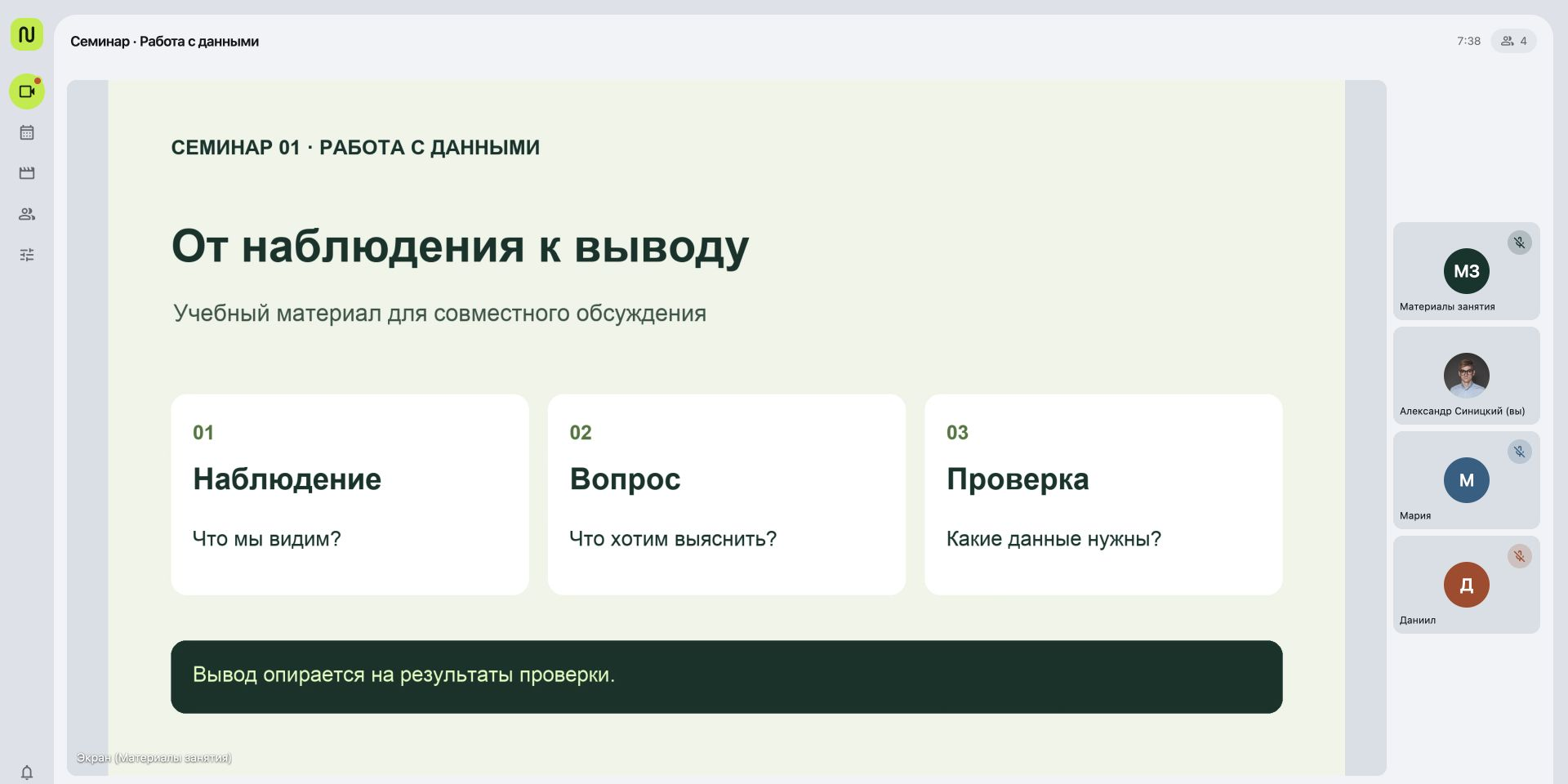
Planaro Meet: учебный материал на общем экране, участники встречи рядом.
Демонстрация учебного материала в Planaro Meet. Открыть крупно ↗

Начать с воспроизводимого примера

Перед встречей попросите подготовить версию проекта, команду запуска и данные, на которых возникает вопрос. На занятии проверьте, что ожидается на выходе и что происходит фактически. Так разбор получает ясную точку начала.

Если проблема воспроизводится только в большом приложении, выделите небольшой участок для обсуждения: обработчик, функцию, запрос или конкретный экран. Ссылку на нужный файл и его версию можно сохранить рядом с заметками урока.

Для первого занятия удобно заранее проверить запуск среды. Время встречи тогда можно потратить на логику программы и поиск причины, а установку зависимостей продолжить отдельно, если она требует длительной подготовки.

Обсуждать гипотезу и проверку изменения

Сначала определите, какое наблюдение поможет различить возможные причины. Это может быть значение переменной, результат функции, строка сообщения об ошибке или ответ запроса. Покажите соответствующее окно крупно и сохраните видимой нужную часть кода.

После изменения повторите тот же сценарий. Если разбирается граничный случай, вернитесь и к обычному входу: ученик увидит, как изменение повлияло на оба варианта. Рабочие примеры стоит оставить в самом проекте.

Управление точками останова, запуск тестов и работа с файлами выполняются средствами используемой IDE и проекта. Meet помогает преподавателю и ученику видеть одно происходящее действие и обсуждать его.

Разбор учебного проекта и код-ревью

Для ревью подготовьте конкретный вопрос: читаемость функции, обработку ошибок, структуру модуля или поведение интерфейса. Если одновременно обсуждать весь проект, полезные замечания трудно связать с ближайшим изменением.

Сначала покажите, как работает выбранная часть приложения, затем откройте код, который за неё отвечает. Для веб-проекта удобно держать под рукой редактор и браузер; между ними можно переходить по мере объяснения.

Итог ревью сохраните в привычном инструменте: комментарии к изменению, issue или документе занятия. Ученик сможет внести правки в своём темпе и показать новую версию на следующей встрече.

Индивидуальный разбор и занятие с группой

В индивидуальном формате ученик может чаще показывать свою среду. В группе полезно выбрать один общий пример и заранее выдать исходные файлы: участники смогут выполнить действия в собственных копиях, а затем обсудить результаты.

Для школьных задач на алгоритмы и таблицы есть отдельная страница уроков информатики. Здесь основной сценарий — работа с кодом и учебным проектом в среде разработки.

Просмотр демонстрации с компьютера доступен в приложении Planaro на телефоне. Для практического написания и запуска проекта заранее проверьте, что у ученика есть подходящее устройство и установленная среда.

После занятия остаются код и понятное следующее изменение

Зафиксируйте, на какой версии остановились и что нужно проверить дальше. Для примера с пустым входом это может быть выбранное поведение функции и набор проверок. Такие заметки связывают объяснение с реальной работой в проекте.

По договорённости встречу можно записать. Перед показом подготовьте учебный проект без секретных ключей и личных данных. После обработки проверьте запись перед передачей; исходный код стоит сохранять в файлах проекта, а не восстанавливать из расшифровки речи.

При разборе конструкции языка полезно обратиться к его первоисточнику. Например, официальный учебник Python содержит объяснения циклов, диапазонов и функций, которые можно обсудить на общей встрече.

Вопросы перед первой встречей

Можно ли показывать IDE и терминал?

Да. Откройте нужное окно на компьютере и включите демонстрацию экрана в Meet. Подготовьте читаемый масштаб шрифта и учебные данные.

Запускается ли код внутри Planaro?

Код запускается в используемой вами среде или внешнем учебном сервисе. Planaro обеспечивает видеосвязь, чат и показ происходящего на экране.

Может ли преподаватель править файлы ученика через показ экрана?

В описанном формате ученик сам работает со своей средой, а преподаватель наблюдает и комментирует. Совместное редактирование настраивается отдельными средствами используемого редактора или проекта.

Откройте проект, который хотите разобрать

Подготовьте пример, пригласите ученика и пройдите путь от воспроизведения ошибки до проверки изменения.