Преподавателям и учебным группам

САПР и 3D-моделирование онлайн в Planaro

Покажите не только готовую деталь, но и путь её построения. В Planaro можно обсуждать учебную модель, параметры и изменения в CAD-программе.

Материалы остаются в ваших инструментах. Возможности Planaro Meet.

Разбор учебной задачи

У готовой формы есть последовательность построения

Деталь выглядит правильно, но после изменения параметра перестраивается не так, как ожидалось. Для разбора нужно видеть исходный эскиз, связи и операции, из которых получена форма.

Студент показывает окно CAD-программы через Meet и проходит по выбранному фрагменту проекта. Преподаватель обсуждает причину изменения, возвращаясь к предыдущему состоянию в исходном инструменте.

Ориентиры для просмотра модели

  1. ЭскизГеометрия и заданные связи
  2. ОперацияКак получена следующая форма?
  3. ИзменениеЧто происходит при правке параметра?
Последовательность зависит от используемой CAD-программы и учебного задания.
Встреча в Planaro

Общий экран и разговор вокруг вашей задачи

Откройте материал в привычной программе на компьютере и покажите нужное окно в Planaro Meet. Для ссылки на исходный файл, вопроса и короткой заметки есть чат встречи.

Ученик может присоединиться по ссылке гостем. Когда нужно разобрать его работу, участник с компьютера показывает своё окно после завершения текущей демонстрации. Для повторного занятия можно использовать календарь Planaro.

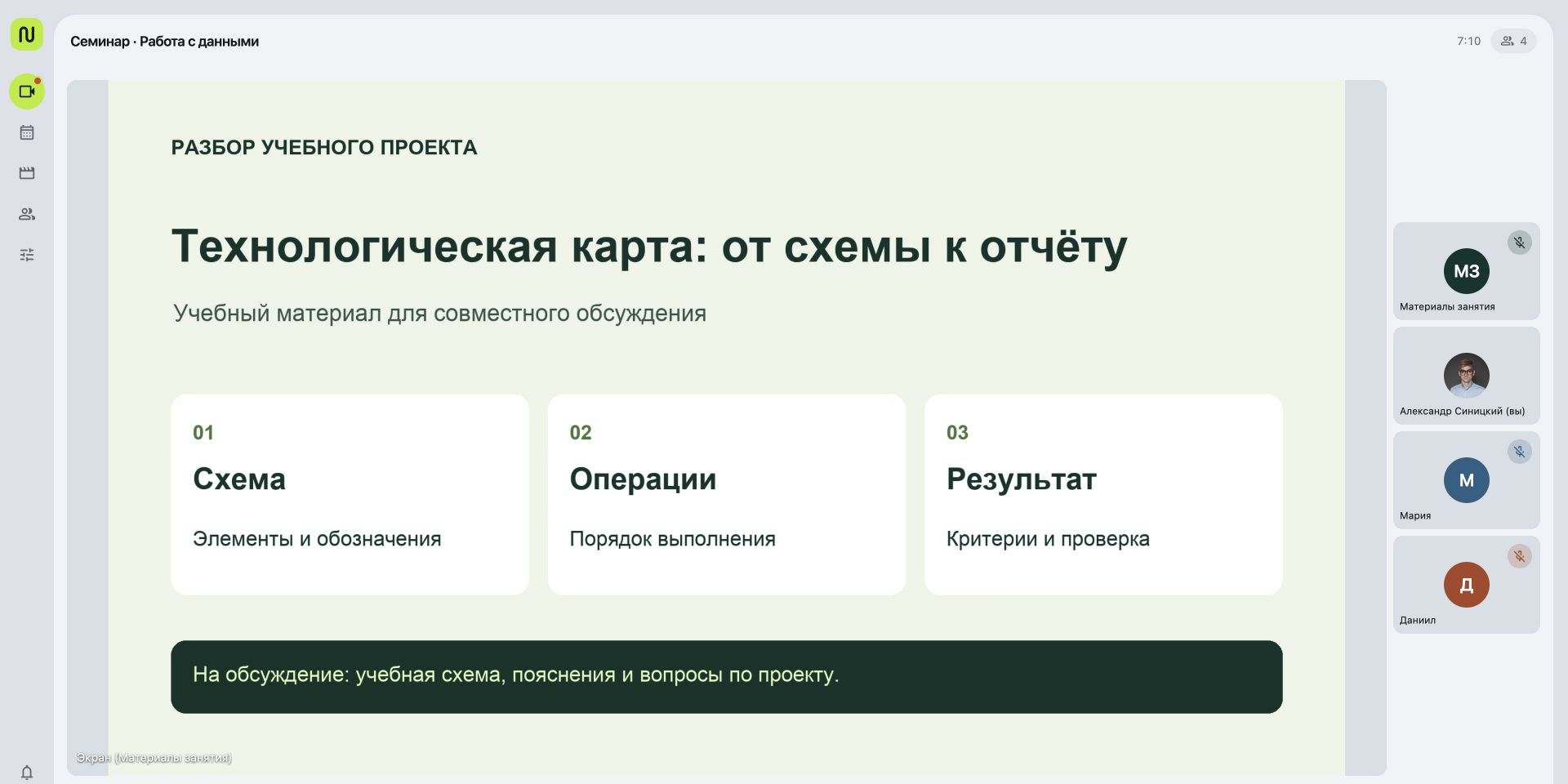
Planaro Meet: учебный материал на общем экране и участники рядом.
Демонстрация учебного материала в Planaro Meet. Открыть крупно ↗

Начать с нужной версии проекта

Подготовьте файл и вопрос к конкретной операции. Перед встречей проверьте, что проект открывается в нужной программе и доступны используемые материалы.

Во время показа сохраняйте дерево построения или другой ориентир, позволяющий вернуться к обсуждаемому шагу.

Показать зависимость параметров

Сначала покажите исходное состояние, затем выбранное изменение и результат. Меняйте параметры в самой CAD-программе, поясняя связь с условием задачи.

Если нужно сравнить варианты, сохраните их понятными названиями в проекте. В Meet участники видят окно и обсуждают происходящее голосом.

Связать модель с чертежом

Для технического проекта подготовьте нужные виды и листы. Увеличивайте обозначения вместе с элементом, к которому они относятся.

Для подробного чтения дайте исходный файл или PDF отдельно. На странице инженерной графики собран сценарий разбора размерных записей и листов.

Зафиксировать следующий шаг

Сохраните версию проекта, операцию и требуемое изменение. Для следующей консультации студент сможет показать результат в своей программе.

Запись встречи доступна по договорённости. Исходный CAD-файл сохраняйте отдельно: он нужен для дальнейшей работы с геометрией и параметрами.

Перед первым занятием

Можно ли вращать модель во время показа?

Вы управляете моделью в своей CAD-программе, а Meet передаёт изображение её окна.

Открывает ли Meet CAD-файлы?

В этом сценарии файл открыт во внешней программе. Planaro обеспечивает связь, демонстрацию экрана и чат.

Нужен ли ученику отдельный аккаунт?

Участник может войти во встречу по приглашению гостем. Организатор создаёт встречу из своего аккаунта.

Подготовьте материал и пригласите учеников

Начните с одного вопроса или задания. Откройте нужный файл, создайте встречу и отправьте ссылку участникам.