Преподавателям и учебным группам

Онлайн-занятия по дизайну в Planaro

Покажите задачу макета и конкретный участок, который требует обсуждения. В Planaro можно проводить разборы работ, сравнивать версии и формулировать следующий шаг.

Материалы остаются в ваших инструментах. Возможности Planaro Meet.

Разбор учебной задачи

Замечание к макету полезно связать с задачей пользователя

В разборе звучит оценка оформления, но студент пока не понимает, какой элемент менять. На общем экране можно указать конкретный фрагмент и обсудить, как он влияет на чтение или действие.

Откройте работу в своём редакторе и покажите её через Meet. Сохраните исходный вариант рядом с новой версией, чтобы сравнение относилось к одному изменению.

Три ориентира учебного разбора

  1. ЗадачаЧто должен понять или сделать человек?
  2. ЭлементКакой участок влияет на это?
  3. ПроверкаЧто изменилось в новой версии?
Критерии разбора преподаватель выбирает по направлению и заданию курса.
Встреча в Planaro

Общий экран и разговор вокруг вашей задачи

Откройте материал в привычной программе на компьютере и покажите нужное окно в Planaro Meet. Для ссылки на исходный файл, вопроса и короткой заметки есть чат встречи.

Ученик может присоединиться по ссылке гостем. Когда нужно разобрать его работу, участник с компьютера показывает своё окно после завершения текущей демонстрации. Для повторного занятия можно использовать календарь Planaro.

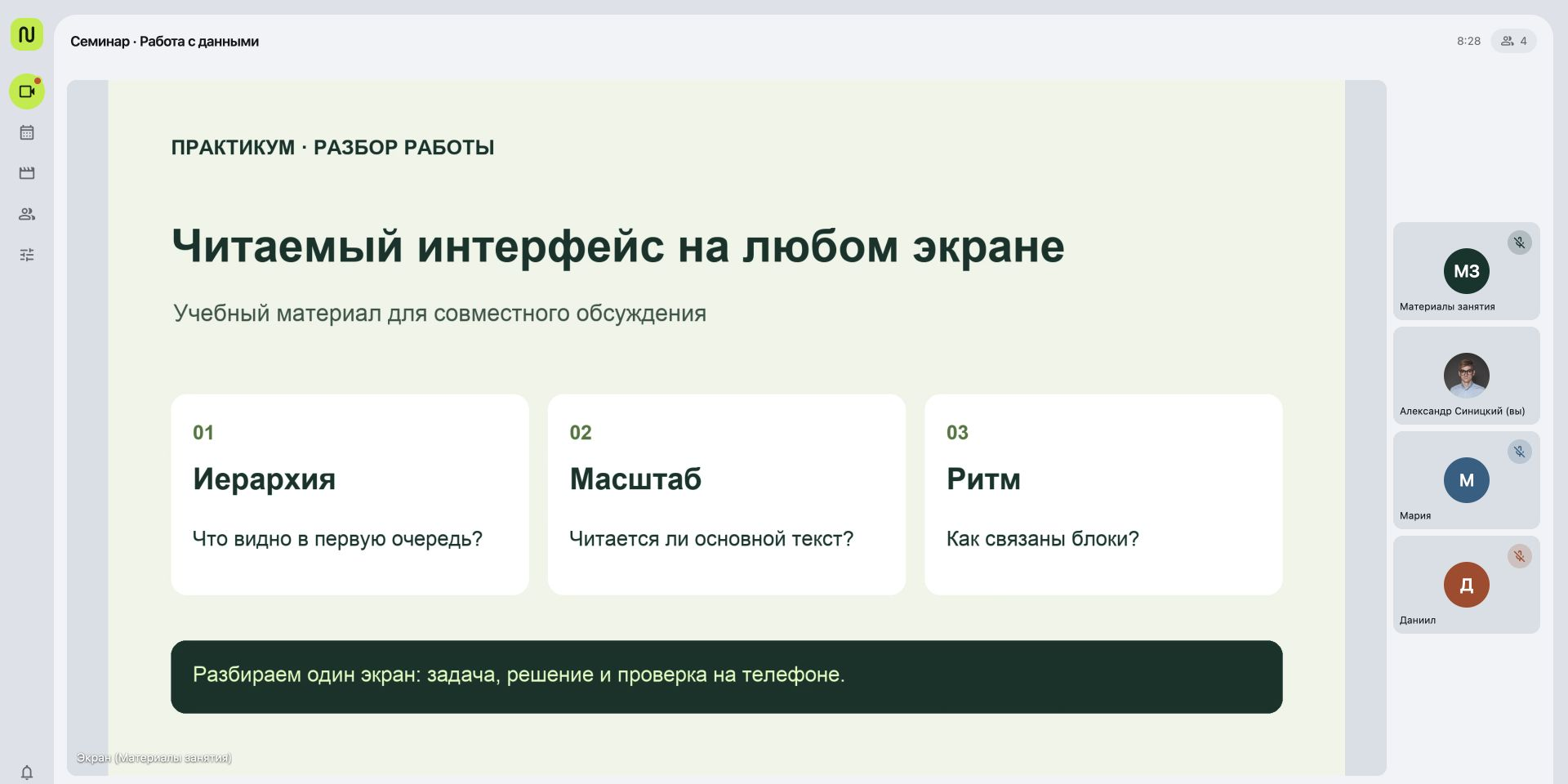
Planaro Meet: учебный материал на общем экране и участники рядом.
Демонстрация учебного материала в Planaro Meet. Открыть крупно ↗

Показать контекст до деталей

Начните с целой работы и её назначения. Затем увеличьте выбранный блок, сохраняя понимание его места в композиции.

Для интерфейса полезно показать последовательность экранов; для графической работы — формат и условия использования.

Сравнить версии по одному вопросу

Откройте варианты рядом с понятными названиями. Обсуждайте, что изменилось в иерархии, читаемости или направлении внимания.

Если правка выполняется на встрече, она происходит в вашем редакторе. Meet передаёт изображение и разговор.

Дать студенту объяснить решение

Студент за компьютером может показать своё окно и пройти по замыслу. Для коротких ссылок на материалы есть чат.

Совместное редактирование или комментарии в исходном файле определяются настройками дизайн-инструмента. Ссылка на встречу не заменяет доступ к проекту.

Сохранить конкретную следующую итерацию

Оставьте критерий, выбранное изменение и версию работы. При следующем разборе можно будет вернуться к той же задаче.

Встречу можно записать по договорённости. Исходные макеты храните отдельно, чтобы детали оставались доступны в нужном масштабе.

Перед первым занятием

Можно ли показывать Figma или другой редактор?

Да. Откройте проект во внешнем инструменте и покажите его окно через Meet.

Есть ли встроенные комментарии к макету?

Обратную связь можно обсуждать голосом и в чате. Комментарии к самому файлу ведутся в выбранном редакторе.

Нужен ли ученику отдельный аккаунт?

Участник может войти во встречу по приглашению гостем. Организатор создаёт встречу из своего аккаунта.

Подготовьте материал и пригласите учеников

Начните с одного вопроса или задания. Откройте нужный файл, создайте встречу и отправьте ссылку участникам.