Практика онлайн-занятий

Как подключиться к онлайн-занятию с телефона

Проверьте приглашение, звук и читаемость реального задания до начала занятия. Этот сценарий посвящён подключению ученика с телефона и просмотру показа преподавателя.

Материалы остаются в ваших инструментах. Возможности Planaro Meet.

Разбор учебной задачи

Телефон меняет размер материала, который видит ученик

Преподаватель показывает целую страницу с компьютера, а на телефоне подписи становятся мелкими. Для мобильного участника особенно полезен один текущий фрагмент с понятным контекстом.

В приложении Planaro можно смотреть демонстрацию с компьютера преподавателя. Заранее согласуйте, что ученик будет делать параллельно: писать в тетради, читать исходный документ или работать в отдельном инструменте.

Что проверить перед первым уроком

  1. ПриглашениеСсылка, дата и часовой пояс
  2. СвязьВы слышите собеседника
  3. МатериалЧитаются обозначения задания
Способ открытия приглашения определяется вашим устройством и установленным приложением.
Встреча в Planaro

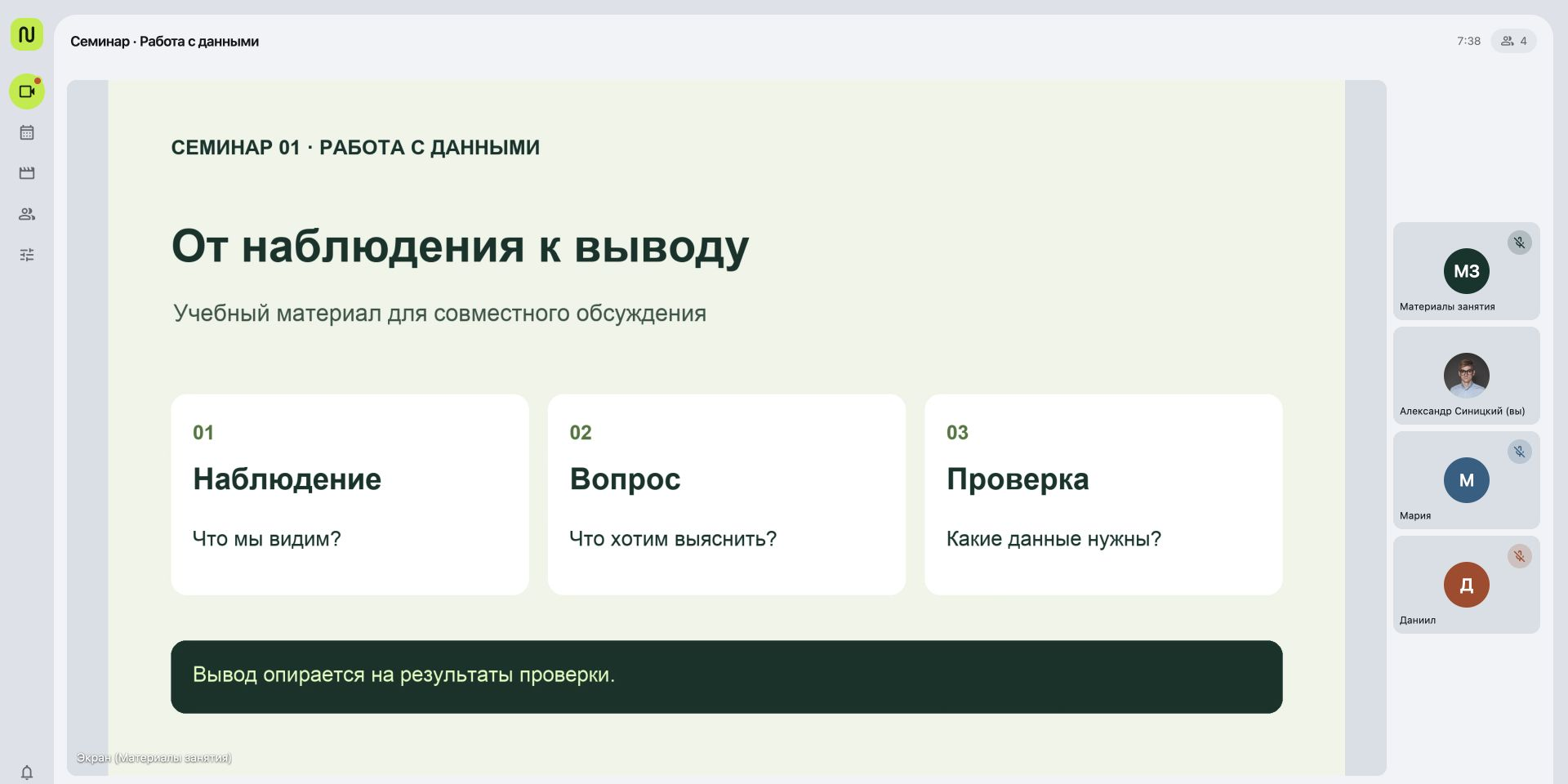
Общий экран и разговор вокруг вашей задачи

Откройте материал в привычной программе на компьютере и покажите нужное окно в Planaro Meet. Для ссылки на исходный файл, вопроса и короткой заметки есть чат встречи.

Ученик может присоединиться по ссылке гостем. Когда нужно разобрать его работу, участник с компьютера показывает своё окно после завершения текущей демонстрации. Для повторного занятия можно использовать календарь Planaro.

Planaro Meet: учебный материал на общем экране и участники рядом.
Демонстрация учебного материала в Planaro Meet. Открыть крупно ↗

1. Откройте приглашение и проверьте подключение

Получите ссылку заранее и уточните дату и время. Организатор создаёт встречу, а участник может присоединиться гостем без отдельного аккаунта.

Откройте приглашение на телефоне, с которого будете заниматься. До начала учебной работы проверьте, что вы оказались в нужной встрече.

2. Подготовьте звук и рабочее место

Проверьте, что собеседники слышат друг друга. Если рядом открыта та же встреча на другом устройстве, оставьте звук только на одном, чтобы не создавать повторное воспроизведение.

Расположите телефон так, чтобы можно было смотреть материал и выполнять задание. Для письменной работы заранее подготовьте тетрадь или нужный документ.

3. Посмотрите реальное условие на экране

Попросите показать один фрагмент с дробью, индексом, подписью или строкой текста. Если он мелкий, преподаватель увеличивает материал в исходном редакторе.

Для подробного самостоятельного просмотра полезна отдельная ссылка на оригинал. Работа в специализированной программе требует доступного на устройстве ученика инструмента.

4. Согласуйте способ показа своего результата

Для бумажной работы заранее выберите читаемое изображение или камеру, если в ней хорошо видно запись. Если задание требует работы за компьютером, подготовьте подходящее устройство к практической части.

После встречи сохраните исходный материал и следующее задание. Если была согласована запись, организатор проверяет готовый результат перед передачей.

Перед первым занятием

Можно ли смотреть показ преподавателя в приложении?

Да. В мобильном приложении Planaro можно смотреть экран, которым преподаватель делится с компьютера.

Нужен ли компьютер для практики?

Это зависит от задания. Для работы в CAD, среде разработки или другой настольной программе подготовьте компьютер. С телефона можно участвовать в разговоре и смотреть показ преподавателя.

Нужен ли ученику отдельный аккаунт?

Участник может войти во встречу по приглашению гостем. Организатор создаёт встречу из своего аккаунта.

Подготовьте материал и пригласите учеников

Начните с одного вопроса или задания. Откройте нужный файл, создайте встречу и отправьте ссылку участникам.