Практика онлайн-занятий

Как провести онлайн-предзащиту в Planaro

Соберите нужных участников, проверьте показ презентации и подготовьте материалы, к которым придётся вернуться при вопросах. В Planaro можно провести учебную предзащиту и разбор выступления.

Материалы остаются в ваших инструментах. Возможности Planaro Meet.

Разбор учебной задачи

Готовность слайдов ещё не показывает, как прозвучит объяснение

В презентации есть все разделы, но при вопросе студент долго ищет расчёт или исходную таблицу. Пробное выступление помогает увидеть именно этот переход между рассказом и материалом.

Подготовьте текущую версию слайдов и связанные файлы. В Meet можно пройти по выступлению, задать вопросы и сохранить список изменений перед следующим просмотром.

Материалы к пробному выступлению

  1. ПрезентацияТекущая версия с понятным названием
  2. ОснованияРасчёты, изображения или работающий результат
  3. ЗамечанияЧто уточнить к следующему показу?
Формат, критерии и официальные процедуры определяет учебная организация.
Встреча в Planaro

Общий экран и разговор вокруг вашей задачи

Откройте материал в привычной программе на компьютере и покажите нужное окно в Planaro Meet. Для ссылки на исходный файл, вопроса и короткой заметки есть чат встречи.

Ученик может присоединиться по ссылке гостем. Когда нужно разобрать его работу, участник с компьютера показывает своё окно после завершения текущей демонстрации. Для повторного занятия можно использовать календарь Planaro.

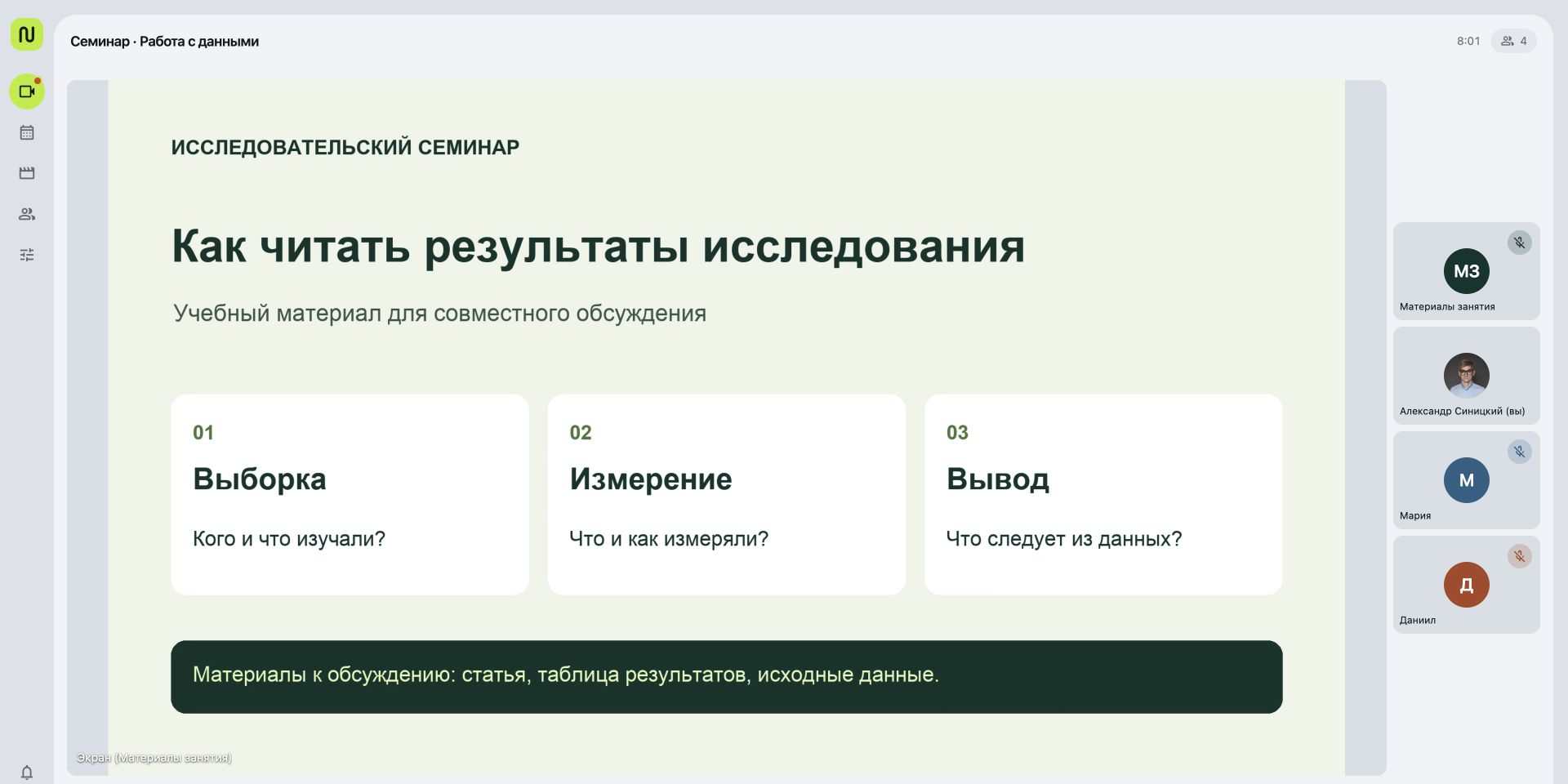
Planaro Meet: учебный материал на общем экране и участники рядом.
Демонстрация учебного материала в Planaro Meet. Открыть крупно ↗

1. Согласуйте формат и приглашение

Определите участников, порядок выступлений и время с часовым поясом. Организатор создаёт встречу и отправляет ссылку; участники могут войти гостями.

Заранее укажите, какие версии материалов нужно подготовить и как будут передаваться вопросы.

2. Проверьте показ перед началом

Откройте слайды и нужные файлы. Проверьте звук, выбранный экран и читаемость одного реального графика или таблицы.

Для выступления удобен подготовленный порядок окон. Если понадобится демонстрация другого участника, заранее обсудите переключение показа.

3. Пройдите выступление и вопросы

Докладчик показывает презентацию с компьютера и объясняет результат. При вопросе он может открыть связанный материал в своей программе.

Замечания связывайте с конкретным слайдом, аргументом или переходом. Короткие уточнения и ссылки можно оставлять в чате общей встречи.

4. Зафиксируйте план доработки

Сохраните список изменений с привязкой к версии презентации. Отдельно отметьте материал, который нужно добавить или подготовить для ответа.

Если запись согласована, проверьте результат перед передачей. В Planaro можно запланировать следующий просмотр; оценки и официальные документы остаются в системе учебной организации.

Перед первым занятием

Это формат официальной защиты?

Страница описывает организацию учебного пробного выступления и вопросов. Правила официального оценивания задаёт учебная организация.

Можно ли показать программу или чертёж?

Да. Докладчик открывает нужный материал на своём компьютере и показывает доступное окно через Meet.

Нужен ли ученику отдельный аккаунт?

Участник может войти во встречу по приглашению гостем. Организатор создаёт встречу из своего аккаунта.

Подготовьте материал и пригласите учеников

Начните с одного вопроса или задания. Откройте нужный файл, создайте встречу и отправьте ссылку участникам.