Практика онлайн-занятий

Как показывать код на онлайн-занятии

Откройте нужную версию проекта, подготовьте воспроизводимый пример и проверьте шрифт. Эта последовательность поможет связать код с результатом во время занятия в Planaro.

Материалы остаются в ваших инструментах. Возможности Planaro Meet.

Разбор учебной задачи

Показывать нужно не весь проект сразу, а конкретный переход

Преподаватель видит структуру приложения, а ученик — множество вкладок без понятного начала. Для первого объяснения выберите функцию, входные данные и результат, которые можно связать в одном разборе.

Затем покажите нужное окно через Meet. По мере обсуждения можно перейти к связанному файлу или терминалу, сохраняя ясный вопрос к каждому действию.

Что подготовить к показу

  1. ВерсияКакой файл и состояние проекта открыты?
  2. ВходКак воспроизвести рассматриваемый случай?
  3. РезультатЧто ожидается и что получилось?
Код выполняется в выбранной вами среде, а Meet передаёт экран и разговор.
Встреча в Planaro

Общий экран и разговор вокруг вашей задачи

Откройте материал в привычной программе на компьютере и покажите нужное окно в Planaro Meet. Для ссылки на исходный файл, вопроса и короткой заметки есть чат встречи.

Ученик может присоединиться по ссылке гостем. Когда нужно разобрать его работу, участник с компьютера показывает своё окно после завершения текущей демонстрации. Для повторного занятия можно использовать календарь Planaro.

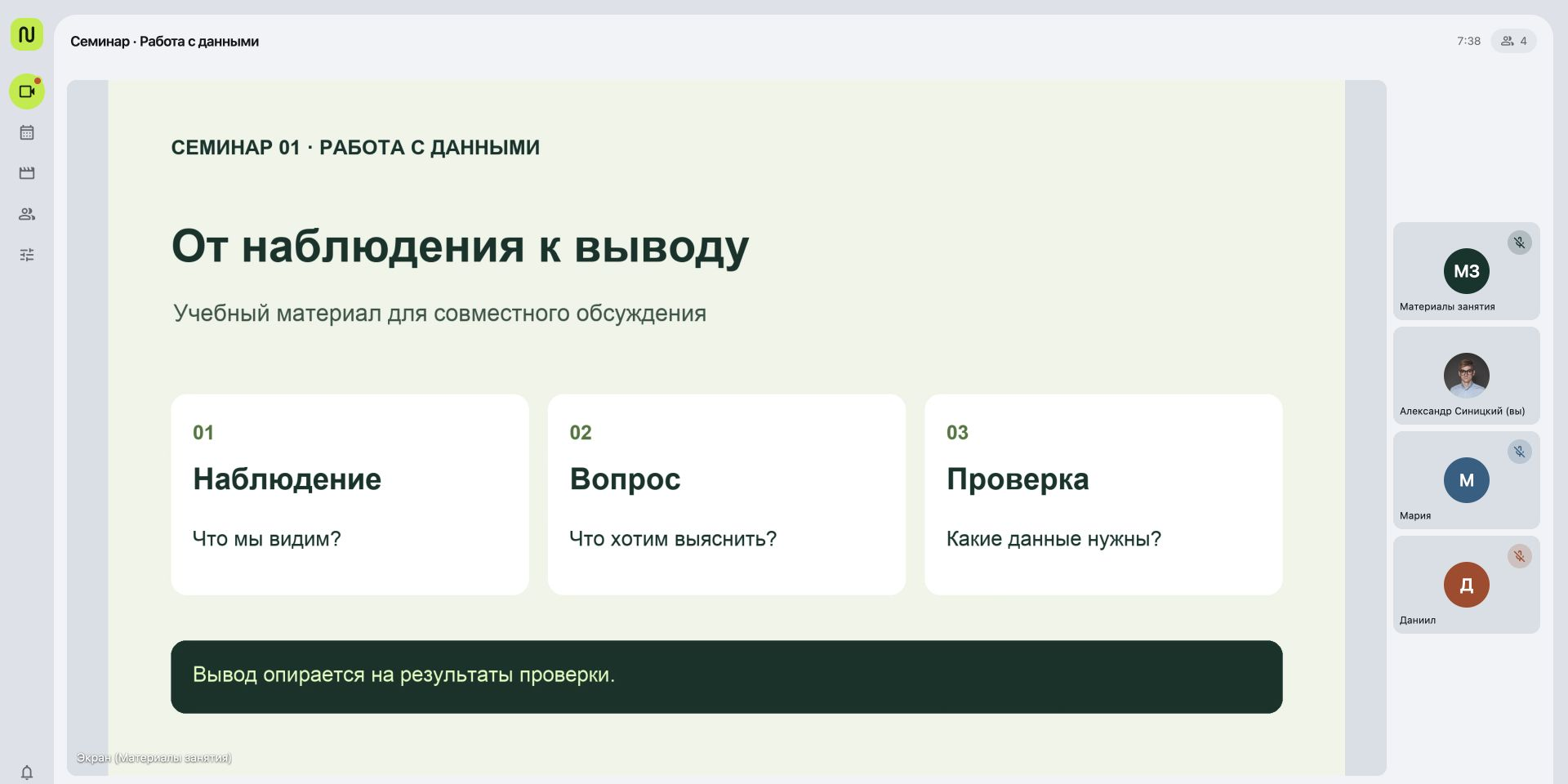
Planaro Meet: учебный материал на общем экране и участники рядом.
Демонстрация учебного материала в Planaro Meet. Открыть крупно ↗

1. Откройте проект и минимальный пример

Подготовьте файл, данные и команду запуска до встречи. Закройте личные проекты и окна с секретными значениями, которые не относятся к учебному разбору.

Если для воспроизведения нужны зависимости или отдельный сервис, проверьте их заранее. Во время занятия будет проще сосредоточиться на самом коде.

2. Настройте видимость редактора

Увеличьте шрифт и оставьте на экране нужные строки с окружающим контекстом. Сохраните номера строк или другой ориентир для вопросов.

При переходе к терминалу показывайте и команду, и относящийся к ней вывод. Несколько несвязанных сообщений в разных вкладках труднее сопоставлять.

3. Включите демонстрацию и проверьте результат

В комнате Planaro включите показ с компьютера и выберите доступное окно или другой подходящий вариант в диалоге браузера. Уточните, читается ли конкретная строка на устройстве ученика.

Увеличивайте сам редактор, если код мелкий. С телефона можно смотреть демонстрацию в приложении Planaro; для самостоятельного запуска потребуется подходящая учебная среда.

4. Передайте показ ученику и сохраните пример

Завершите демонстрацию преподавателя, когда нужен разбор работы ученика за компьютером. Он включает собственный показ и объясняет действие в своей среде.

Сохраните версию, данные и следующую проверку в учебном проекте. Если запись велась по договорённости, просмотрите результат перед передачей и оставьте исходный код отдельно.

Перед первым занятием

Можно ли вместе редактировать один файл?

Совместное редактирование зависит от вашего редактора или внешней среды. Демонстрация экрана сама по себе показывает изображение окна.

Как показать сообщение об ошибке?

Оставьте видимыми команду, входные данные и относящийся к запуску вывод. При необходимости увеличьте терминал в исходной программе.

Нужен ли ученику отдельный аккаунт?

Участник может войти во встречу по приглашению гостем. Организатор создаёт встречу из своего аккаунта.

Подготовьте материал и пригласите учеников

Начните с одного вопроса или задания. Откройте нужный файл, создайте встречу и отправьте ссылку участникам.